
显示器刷新率怎么调?
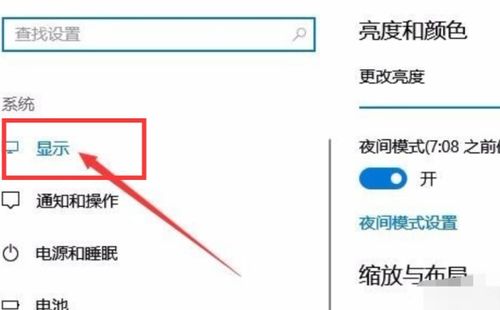
鼠标单击开始菜单,选择设置进入,单击系统,点击左侧的显示选项栏,在右侧栏中选择高级显示设置。
点击显示器1的显示适配器属性,弹出窗口,切换到监视器选项栏,在屏幕刷新频率下方,选择相应的刷新率,点击确定即可。
刷新率是指。
显示器刷新率怎么调
显示器刷新率怎么调?1.打开控制面板;2.找到控制面板中显示图标,并双击该图标;3.在弹出的显示属性对话框中,点击调整分辨率;4.在弹出的屏幕分辨率对话框中,点击高级设置,后系统弹出通用即插即用显示器属性对话框;5.在弹。
如何调整屏幕刷新率
点击 设置---系统---显示---高级显示设置 选择使用的显示器,点开 显示器适配器的属性 选择 监视器界面,设置刷新率。
电脑显示器的刷新率怎么调呀?
1、在Windows10桌面,右键点击开始按钮,在弹出菜单中选择设置菜单项。
2、在打开的Windows设置窗口中,点击“系统”图标。
3、这时就会打开Windows10的系统设置窗口,点击左侧边栏的“显示”菜单项。
4、在右侧打开的设置窗口中,。
液晶显示器刷新率怎么调节
右键桌面→选择屏幕分辨率 在选择了正确的分辨率后,点击高级设置 进入高级设置界面后选择监视器,按照箭头的只是拉开下拉菜单。
可以看到你的液晶显示器支持的刷新率是多少。
显示的即为能支持的,没有多余现象即为只支持当前。