
word的导航在哪里显示
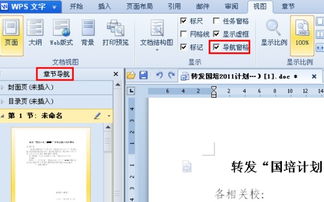
我们可以看到当前笔者的Word文档中已经有了导航窗口,可以直接点击箭头所指的关闭按钮进行关闭 请点击输入图片描述 那么,想要打开导航窗口,可以点击界面上方的视图 请点击输入图片描述 在弹出的菜单中,勾选导航窗格 请点击输入。
word导航栏怎么显示出来
1、点击视图 在word页面点击工具栏的视图选项。
2、点击导航窗格 在视图选项下,点击导航窗格。
3、点击靠右 在列表中点击靠右显示,即可在右侧显示导航栏。
word导航栏怎么显示出来
1、打开一个word文档,点击“视图”。
2、点击“视图”下面“显示”区域里的“导航窗格”。
3、此时就会出现导航栏了,接着输入任意关键词,比如“正态分布”。
Word就会把文档里所有的正文里包含的关键字的内容都标黄,同时。
word导航怎么打开
1、 首先打开word空白文档。
2、 输入一篇文章,导航才能看到效果。
3、 点击视图-导航窗格划上钩即可。
4、 出现左侧导航窗格。
5、 输入文档,例如经验,发现只要是文档中出现的该词语,右侧都凸显出来了,并且统计出来了结果。
word怎么打开导航目录
详情如下:1.在Word中,单击【视图】选项卡,进入视图功能区。
2.在视图功能区,单击【导航窗格】功能按钮,即可调出导航目录。
3.此时调出的导航目录,默认在Word文档左侧显示。
4.如果想导航目录在Word文档右侧显示: 4-1:单击【。