
win7虚拟机安装教程 详细步骤
1、下载windows7镜像和VMware软件(版本有很多,只要能用就行)。
2、打开VM,点击新建虚拟机。
开始虚拟机安装。
3、选安装方式,标准或者自定义。
4、选虚拟机安装版本,原则上版本越高越好。
5、选安装方式,方法为三种,推荐选。
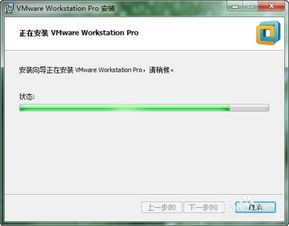
vmware虚拟机安装教程 分为7个步骤
1、首先,我们应选择一个合适的虚拟机版本。
我们就以VMware-workstation-full-10.0.7-2844087原版虚拟机为例,为大家剖析虚拟机的安装。
2、前期准备:直接百度vm官网下载vm虚拟机安装文件和win7iso系统文件。
3、打开已经下载。
vmware虚拟机安装教程
1、首先,我们打开虚拟机,点击创建新的虚拟机,没什么特殊需要就选典型。
2、接着找到你需要安装系统的镜像文件,关于安装信息如果你没有的话,可以不填,弹出框框直接确认就可以了。
3、安装位置选择一下,建议放到处理速度快。
vmware虚拟机安装教程
1、选中【VMware-workstation-full-15.5.0-14665864】鼠标右击选择【以管理员身份运行】安装虚拟机。
2、需要等待一下,点击【下一步】。
3、勾选【我接受许可协议中的条款】,点击【下一步】。
4、建议点击【更改】,来。