
微信气泡怎么设置
1、打开微信APP后,我们首先点击右下角【我】,再点击【表情】2、进入表情商店点击右上角的放大镜图标,搜索【聊天气泡】3、选择你想要的聊天气泡,点击进入。
4、最后点击【添加】就可以了!
微信气泡怎么设置?
1、手机进入微信个人面板点击【表情】选项按钮。
2、进入微信表情商店点击【搜索】选项按钮。
3、在搜索栏目输入【聊天气泡】点击搜索。
4、在搜索结果中点击第一个【聊天气泡】。
5、进入聊天气泡设置界面点击【添加】按钮。
6、微。
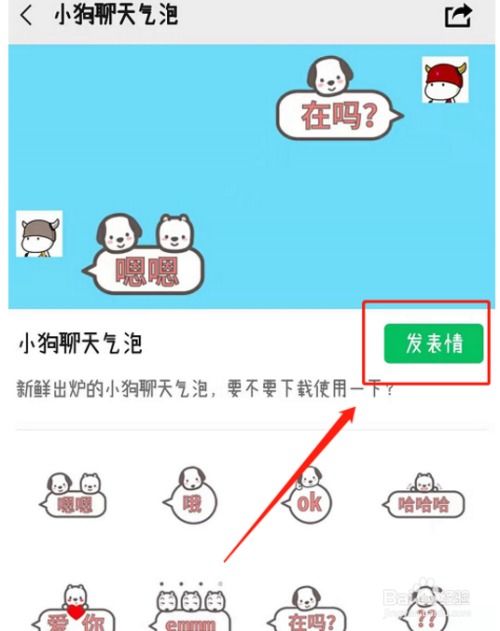
微信聊天气泡怎么弄
1.打开手机微信,进入一个对话框。
2.在该聊天框中,点击下方的表情图标。
3.接着,再点击搜索图标。
4.在表情搜索框中,输入聊天气泡。
5.然后,就会显示各种聊天气泡了,选择一个聊天气泡,发给好友即可。
这就是微信查找聊天。
微信气泡怎么设置
-- 1第1步 进入微信表情 --> 打开手机微信,点击右下角的我,选择表情。
2 选择搜索聊天气泡 <!-- 2第2步 选择搜索聊天气泡 --> 点击右上角的搜索图标,输入聊天气泡并点击进入。
3 进入添加使用。
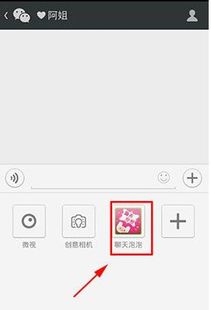
oppo手机微信聊天气泡怎么设置
微信聊天气泡(表情包)设置方法想要设置微信聊天气泡(表情包),试试以下方法吧~1、进入「“微信”APP > 我 > 表情」,进入微信表情商店后,点击上方“搜索”图标。
2、在搜索框输入“聊天气泡”后点击搜索,选择您喜爱。