
如何启用excel中的宏
1,打开Excel程序,进入程序主界面,点击“文件”选项,点击打开。
2,点击窗口中的“选项”,点击打开。
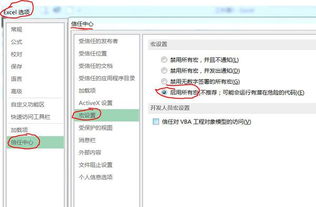
3,在窗口中点击“信任中心”,点击打开。
4,在窗口中点击“信任中心设置”,点击打开。
5,最后,勾选“启用宏功能”。
启用宏在哪里设置
1、第一步先打开电脑上面的excel,点击文件选项卡;2、第二步在菜单中点击选项;3、第三步点击信任中心;4、第四步点击信任中心设置;5、第五步点击宏设置;6、第六步点击选择启用所有宏,点击确定即可。
excel宏如何启用
选择“信任中心”,点击右侧信任中心设置。
选择“宏设置”,选择启用所有宏,确定即可。
2、EXCEL 2007版本 左上角OFFICE按钮。
选择下方的Excel选项,打开Excel选项框。
选择“信任中心”,点击右侧信任中心设置。
选择“宏设置”,。
启用宏在哪里设置
1、点击选项 打开EXCEL表格,单击左上角“文件”,下拉到底部选择“更多-选项”。
2、设置信任中心 左侧点击“信任中心”,右侧单击“信任中心设置”按钮。
3、点击宏设置 弹出窗口,左侧点击“宏设置”,右侧勾选“启用所有宏。
怎样启用宏?
01 首先打开一个含有VBA功能的Excel工作簿,如果Excel没有开启宏,那么在Excel的状态栏上会有“安全警告,宏已被禁用。
启用内容”的提示。
02 我们在菜单栏找到“文件”并单击,在弹出的页面中找到。