
cad如何打印指定区域的图纸
1、点击窗口选项 打开cad打印设置窗口栏,在界面中点击选择窗口设置选项。
2、选择范围 在跳转窗口中,点击选择需打印的图形范围区域。
3、设置比例参数 在弹出的设置窗口中,点击选择需设置的打印参数比例。
4、点击设置选项 返回。
cad打印范围怎么设置
1、打开文件列表 在cad菜单栏中,点开“文件”下拉列表。
2、进入打印界面 在文件列表中,进入“打印”编辑器界面。
3、设置窗口模式 在打印范围栏设置“窗口”模式,点击右侧的“窗口”按钮。
4、选打印区域 跳转到cad编辑区。
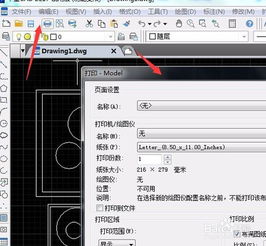
CAD如何设置可打印区域
CAD设置可打印区域的方法 1、点击 文件,打印 :2、选择 打印机名称 后面的三角,然后选择要使用的打印机,如本文选择 DocuCenter-IV 3065 :3、纸张大小选择 A4 :4、打印范围 选择 窗口 ,然后点击右侧的 窗口按钮 。
cad怎么打印局部图纸
1、打开需要打印的CAD图纸,在界面上方点击“打印”按钮。
2、在出来的打印对话框中,选择“打印范围”为“窗口”。
3、在界面上框选需要局部打印的范围。
5、完成选择后,在打印对话框的右侧预览里面就显示需要打印的范围了。
cad怎么选择想打印的区域
cad选择想打印的区域的 方法 点击 文件,打印 :选择 打印机名称 后面的三角,然后选择要使用的打印机,如本文选择 DocuCenter-IV 3065 :纸张大小选择 A4 :打印范围 选择 窗口 ,然后点击右侧的 窗口按钮 :点击并拖拽。