
PS怎么旋转单个图层
1.首先打开电脑端photoshop软件工具,点击要转动的图片所在的图层,选中操作的图层进行操作,如图所示。
2.选择左边工具栏选项中的【矩形选框】工具按钮,选定图片的范围,会出现虚边框,如图所示。
3.接下来,选择顶部菜单栏中的。
ps怎么旋转图层
ps旋转图层先选中图层,然后按Ctrl+T键,把鼠标放在四边的控制点处,能看见一个而弯曲的箭头,然后按下鼠标左键拖动就行了。
ps有很多功能,在图像、图形、文字、视频、出版等各方面都有涉及。
计算机俗称电脑,是一种用于高。
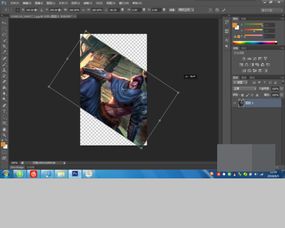
photoshop怎样旋转图层
1、首先打开需要编辑的photoshop图片,进入到编辑页面中。
2、然后点击打开主菜单栏中的“编辑”。
3、然后在弹出来的窗口中点击打开“自由变换”。
4、然后点击图层根据自己的需要旋转任意角度即可。
。
PS怎样只翻转一个图层的图片
1、首先,打开电脑里面的PS软件,并点击进入。
2、然后选择点击图层面板里面的一个图层。
3、再按住键盘上面的Ctrl+T,右键单击该图层,就会弹出来可选择翻转的选项。
4、选择一个翻转的样式,如水平翻转,这样该图层就发送水平。
ps怎么把图层旋转
在PS中,旋转图层的方法有:一、所有图层全部同一方向旋转:图像--图像旋转。
二、单一图层旋转,使用矩形选框工具,把该图层的图像载入选区--右键--自由变换。