
显示器如何调节分辨率
1、在 Windows 10 桌面的空白处点击鼠标右键,弹出菜单中选择“显示设置”,也可以在开始菜单中选择“设置”应用,然后选择“系统”,如图:2、在“设置”选项左侧列表中选择“显示”,右侧点选“高级显示设置”,如图:3、。
调整显示器分辨率有哪些方法
AUTO按键的作用:激活显示器自动调整功能。
通过AUTO按键,使显示器自动调整显示器画面到最佳显示器状态。
包括最佳分辨率、色彩、亮度、对比度、清晰度等重要参数。
2、手动调节。
通过调出显示器功能调节菜单,配合显示器其它按键,。
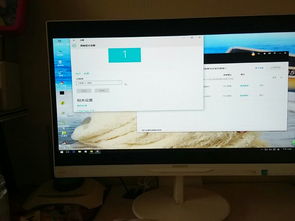
显示器分辨率怎么调 显示器分辨率的调法
1、以win7系统为例来演示。
以前的xp系统是在桌面点击右键然后选择属性,在属性里设置分辨率的。
而win7则有点不同,首先右键点击桌面,在右键菜单中直接显示了屏幕分辨率的选项,用鼠标点击一下这个选项。
2、在分辨率设置选项。
怎样调整显示器的分辨率?
绝大部分显示器调节分辨率的操作方法都一样,是在系统层面调节。
1、在桌面空白处点击鼠标右键,选择【显示设置】。
2、页面下拉,在【显示分辨率】里进行调节即可。
电脑分辨率怎么调?
请尝试以下方法:1、左下角选择“开始”-“设置”2、选择“系统”3、“显示”-"显示器分辨率",选择推荐的参数 4、保留更改,查看是否恢复