
电脑怎么更改用户名
1、电脑点击左下角的开始键,再点击上面的用户头像。
2、在用户页面,点击“更改账户名称”。
3、在更改账户名称页面,输入名称。
4、设置名称后,再点击“更改名称”。
5、完成后,已经修改电脑的用户名称了。
怎么更改电脑用户名
1、在windows里打开电脑上的`控制面板。
2、在控制面板里点击用户账户和家庭安全选项。
3、在新页面里选择用户账户选项。
4、点击管理其它帐号。
5、选择点击我们要更改用户名的账户图标,也就是管理员帐号。
6、在弹出的新页面里。
电脑用户名怎么改
电脑用户名怎么改如下:1、右键桌面此电脑,打开“管理”。
2、展开“本地用户和组”,双击打开“用户”。
3、右键想要修改用户名的账户,打开“属性”。
4、在“全名”下输入想要的名称。
5、修改完成后,重启电脑就可以看到。
如何修改电脑的用户名?
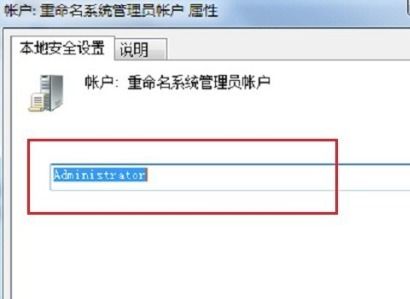
如何修改电脑的用户名?1,首先在开始菜单,右键,选择运行 2、输入netplwiz回车,3、打开用户账户,双击当前账户,例如:Administrator 4、打开后如图 5、输入你想要改的名字 6、点击确定后,弹出警告,点击是,如图 7、注销后发现账户名就改过来了。
电脑怎么更改用户名
操作方法如下:一、首先,打开win10电脑,在电脑上打开“控制面板”,点击打开。
二、然后,在控制面板中点击“用户帐户”点击打开。
三、然后,在窗口中点击“更改帐户类型”,点击打开。
四、然后,点击窗口中的账户,点击当前。