
word怎么设置行距
word文档调行距首先需要打开电脑,打开之后再在桌面上找到并点击打开word软件,进入到word界面,在word中点击顶部菜单栏里的段落,然后在弹出框中点击单倍行距,选择需要的行距,点击确定即可。
快速定位到上次编辑位置 用WPS编辑。
word行距如何设置
1、首先打开Word文档,选择需要设置间距的段落,如下图所示。
2、点击工具栏字体下面的小按钮,如下图所示。
3、然后点击“字体间距”,如下图所示。
4、点击间距后面小三角,选择“加宽”,如果间距不够,可以在后面设置数值。
word行间距怎么设置
版本:window11 软件版本:word2016 点击我们想要编辑的word文档。
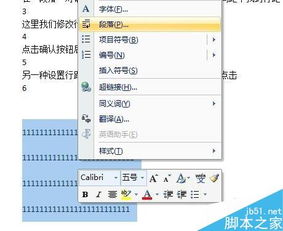
2.选中你想修改行间距的段落。
3.点击鼠标"右键",出现一个菜单。
4.点击"段落"选项。
5.选择你想要的"行距"。
6.预览可以看见大致效果。
7.最后,点击"确定"。
word行距怎么设置在哪里
1、选择“设计”>“段落间距”。
2、将光标悬停在每个选项上可查看预览,然后选择所需选项。
对于单倍行距,请选择“无段落间距”更改部分文档的行距 1、选择要更改的段落。
2、选择“开始”>“行和段落间距”,然后选择所需。