
word怎么统计字数
1、新建文档 打开word软件,新建空白文档。
2、录入文字 在空白文档中录入文字。
3、框选文字 框选文档中的所有文字,点击菜单栏中的“审阅”选项,选择下方的“字数统计”选项。
4、操作完成 设置完成后,电脑就会自动统计文档。
怎么查字数统计
步骤一:打开word文档,录入要统计的文本内容信息 步骤二:点击工具栏上的“审阅”功能按钮 步骤三:在审阅的菜单界面中,选择字数统计功能按钮,就能查看到默认的整个文档的字数统计信息 步骤四:就会弹出一个字数统计的文本框。
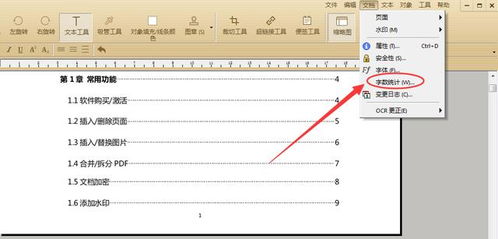
word怎么统计字数
将审阅的功能区打开之后,在功能区中找到并点击【字数统计】选项。
3、查看全文字数统计 打开字数统计窗口后,就可以看到【全文字数】,还可以查看页数、字符数、段落数、非中文单词以及中文字符等信息。
方法2 1、全选内容 把。
如何在 word中统计文档字数
字数统计功能 是Microsoft Office Word软件拥有的统计当前Word文档字数的功能,统计结果包括字数、字符数(不记空格)、字数(记空格)的三种类型。
在Word2010和Word2007中,用户需要切换到“审阅”功能区,在“校对”选项卡中。
字数统计包括哪些内容?
1、我们可以打开一个wps文字,首页有很多内容,我们找到图中所示的小图标,“+”是新建一个文档,或者也可以点击左侧的打开文档小图标,选择自己想要统计字数的文档打开,当然也可以直接按快捷键“Ctrl+O”打开文档。
2、然后。