
如何在ps上插入图片
1、第一步:如图所示,我们打开ps软件,这里我们新建了一个画布,需要新加入一张图片。
2、第二步:在上方的菜单栏中,选择“文件”下拉菜单中的“打开”。
3、第三步:在下图所示的对话框中,选中需要添加的图片,单击“。
ps怎么在已有图层上添加图片
ps中可以通过置入在已有图层上添加图片。
工具/原料:ThinkBook16p、Windows11、Photoshop23.2.1 1、点击打开 在文件选项下,点击打开。
2、选择图片点打开 在打开页面,选择图片,点击打开。
3、选移动工具 在工具栏中选择移动。
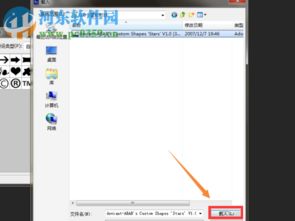
ps如何导入图片
1、打开ps软件,进入软件后首先单击文件按钮选择打开选项。
2、选择要打开的图片,然后确定。
3、然后我们要在这张背景图片中插入一张图片,单击文件——置入嵌入的智能对像。
4、选择我们要插入的图片,然后确定。
5、这时候我们。
如何在ps中添加图片
01 首先,先打开PS软件。
02 进入页面后,点击左上角的“新建”,出现下拉菜单,点击新建,完成背景图层的建立。
03 点击“新建”之后,出现以下页面,可以自行设置背景图层的大小。
04 建立好。
ps怎么添加图片进去
首先,先打开PS软件。
进入页面后,点击左上角的“新建”,出现下拉菜单,点击新建,完成背景图层的建立。
点击“新建”之后,出现以下页面,可以自行设置背景图层的大小。
建立好背景图层后,在“文件”下拉菜单中点击“打开”。
。