
word文档怎么做表格
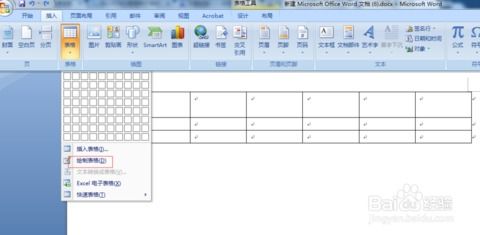
1、在word文档中插入表格,使用word工具栏上的表格工具,如图鼠标移动到插入表格图标上,左键点击,然后选择需要的行数和列数。
如图所示:2、再点击鼠标左键word中就自动生成表格了。
3、第二种在word文档中添加表格的方式是。
在word文档怎么做表格
在word文档做表格的方法如下:1、打开word文档,并将光标定位到需要绘制表格的地方。
2、打开word的“插入”选项卡。
3、定位到“表格”栏目中,并点击一下表格按钮。
4、移动鼠标选择想要的行和列的数量,然后点击一下鼠标左。
word文档怎么做表格
1、菜单“表格→插入→表格…”2、利用“常用工具栏”的插入表格按钮。
3、利用“表格与边框”工具栏的“插入表格”按钮。
Microsoft Office Word是微软公司的一个文字处理器应用程序。
它最初是由Richard Brodie为了运行DOS的IBM。
word怎么做表格
1、在word文档中,打开插入菜单。
2、在插入功能区中,打开表格菜单,选择表格的行和列。
3、回到文档中,我们就可以插入表格,打开表格样式。
4、在表格样式中,选择表格的主题样式以及颜色。
5、选择好表格的样式主题后,就可。
word文档怎么做表格?
请问word文档怎么做表格?操作步骤/方法 1.点击word导航栏中的插入选择表格。
2.点击表格后选择需要插入的表格范围。
3.表格插入完成后改变竖线和横线可以调整表格的长宽。
4.根据以上步骤即可在word中做表格。
注意事项/总结 1.点击插入中的表格插入表格。