
高清晰音频管理器怎么设置
1、打开控制面板。
点击打开打开始菜单的【控制面板】。
2、点击管理器选项。
点击打开控制面板内的【高清晰音频管理器】。
3、设置高清晰音频。
在选项内设置电脑的高清晰音频。
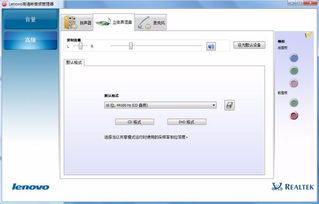
win10系统Realtek高清晰音频管理器设置方法
01 首先,点击打开电脑,双击【控制面板】并进入,进入后,点击【所有控制面板项】,找到并点击下方的【Realtek高清晰音频管理器】。
02 进入【Realtek高清晰音频管理器界面】后,对【扬声器】进行设置就可以了,下面就可。
高清晰音频管理器怎么设置
在控制面板进入硬件和声音选项,选择realtek高清晰音频管理器界面进行设置。
1 进入开始菜单控制面板 <!-- 1第1步
realtek高清晰音频管理器怎么设置 看完你就知道了
1、进入到控制面板,然后选择“大图标”查看方式,找到“realtek高清晰音频管理器”并点击。
2、打开realtek设置面板后,点击右上角的“设置”图标。
3、进入高级设置页面后。
将“在插入前面耳机设备时,使后面输出设备静音”的。