
蓝牙传文件怎么传 如何用蓝牙传送文件
1、打开手机,在手机桌面找到“设置”图标。
2、点击“设置”图标进入到设置界面。
并在界面上面找到“蓝牙”功能项。
3、点击“蓝牙”进入到蓝牙界面。
默认蓝牙是关闭的,点击打开按钮,打开之后自动搜索附近开启了蓝牙功能的设备。
手机如何用蓝牙把文件传输到另一台手机
手机用蓝牙把文件传输到另一台手机的方法如下:(以安卓手机为例)1、打开2台手机的蓝牙开关。
2、蓝牙开关打开后,将能够搜索到附近设置的蓝牙名称,如下图所示。
搜索到附近一台名字为look的蓝牙设备。
3、点击look的蓝牙设备。
如何电脑上的文件用蓝牙传到手机上
1、查看一下你的电脑蓝牙是否开启,确保已连接手机蓝牙。
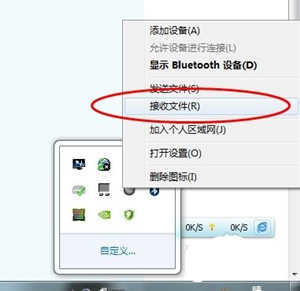
2、然后在蓝牙图标这里,鼠标右键,选择“发送文件”。
3、找到你的手机蓝牙的名称。
4、点击你的手机,然后选择“下一步”。
5、点击“浏览”找到你要发送的文件。
6、。
如何用蓝牙传送文件
操作步骤 01 首先要打开蓝牙功能,第一种方法是直接在快捷方式中打开,就是在手机的下拉列表里面。
02 第二种方法是在手机设置中开启蓝牙。
03 进入蓝牙界面,会自动检测周围的可用设备,当然接受文件的手机蓝牙也。
怎么用蓝牙传输文件
若使用的是vivo手机,进入手机设置--(其他网络与连接/更多设置)--蓝牙--开启蓝牙,开启后手机会自动搜索附近的设备,点击设备名就可以配对了,配对成功之后,进入文件管理中找到需要传输的文件长按,选择使用“蓝牙”分享即可。