
如何给Outlook设置定时发送邮件
1、打开Outlook客户端,然后单击“新建电子邮件”以填写您需要发送的电子邮件。
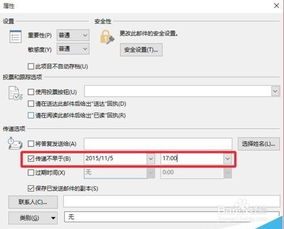
2、填写完电子邮件内容后,单击“选项”选项卡下的“延迟发送”,进入邮件属性设置页面。
3、然后选中“交货不早于”并设置定期发送的日期和时间,。
如何给Outlook设置定时发送邮件
1、以正常的方式新建邮件,再单击“选项”选项卡,选择“延迟传递”:2、在打开的“属性”对话框中按需要在“传递不早于”中设置好可以发送的时间,并“关闭”对话框既可:3、然后再点击“发送”按钮,可以看到邮件已经在。
outlook邮箱定时发送邮件会被发现吗
对方不会知道是定时发送的,对方看到的发信时间就是你设定的时间.至于已读回执对方肯定会知道的,因为已读回执是对方读完信后系统提示他你要求发送已读回执给你,只有他同意你才能收到已读回执如果你自己设定了一个定时邮件发送到。
outlook邮箱定时发送邮件最详尽设置方法
下面outlook定时发送邮件的内容,用图示的方法加以说明。
这里用Outlook+Exchange 2003 Server实现,设定好一个用户的邮箱,接下来新一封邮件,完成需要填写的内容之后,单击“选项”,在弹出的窗口中设定时间如下图:这里设定的。
如何给Outlook设置定时发送邮件
然后再点击“发送”按钮,可以看到邮件已经在“发送箱”中:4 为了保证能定时发送,我们还需要确认设置是否允许。
点击“文件”,再点击“选项”:5 在弹出的“Outlook选项”对话框中选择“高级”,再单击“发送/接收。”。