
苹果电脑如何新建文件夹?
1、首先,在桌面上找到一个空白处,之后用鼠标右键打开菜单,如下图所示:2、在打开的菜单界面中,找到新建文件夹选项,并点击选择,如下图所示:3、点击之后,即可成功在桌面上新建一个文件夹,如下图所示:
苹果电脑新建文件夹怎么弄
使用菜单--文件--新建文件夹来创建一个新的文件夹;按Shift+Command+N在Finder中使用快捷键Shift+Command+N可以立刻在当前位置创建一个新的文件夹;另外新建文件夹的名字会显示为未命名文件夹,大家可以使用重新命名命令为新。
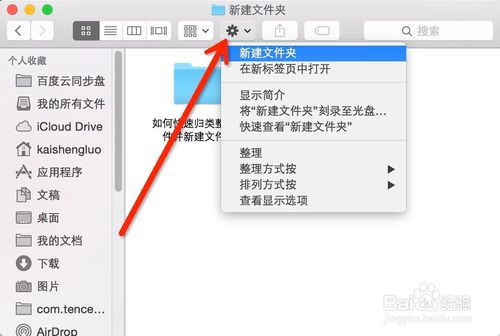
苹果电脑如何新建文件夹?
1.剪切、粘贴文件,so easy!剪切/粘贴文件:超级右键的右键菜单栏中包含了剪切、粘贴文件,当我们需要复制文件时,可以选中文件进行复制粘贴,也可以剪切文件。
2.轻松拷贝路径!拷贝路径:超级右键可以帮助我们轻松拷贝路径,可以。
苹果电脑硬盘为什么不能新建文件夹
1、首先打开mac电脑,然后单击访达以及应用,如图所示。
2、然后在打开的应用页面中,单击实用工具→终端,如图所示。
3、然后输入定位命令:【cd +路径名】,回车一次,输入创建目录命令:【mkdir】。
4、然后在【mkdir】后面。
苹果电脑怎么建新文件夹
苹果电脑Mac OS X 中创建新文件夹的方法有以下几种:第一种:1 点击桌面Finder(如下图标),打开我的所有文件界面;2 点击选中“我的所有文件界面”左侧面板我们需要新建文件夹的文件夹,示例是“文稿”,点击顶部工具栏“。