
ps怎么把背景变透明
1、打开PS用来编辑的工具。
2、编辑的图片打开。
3、选择魔术棒工具把白色背景选中。
4、选中所有的白色背景。
5、按住ctrl+shift+i同时按住,会反选。
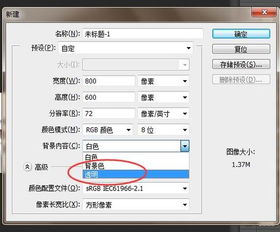
6、新建一个和这个画布一样大的画布,注意背景为透明的。
更多操作方法 01。
PS如何将图片背景改成透明的
PS将图片背景改成透明的的方法 步骤一、打开你所需要更换为透明背景的图片 步骤二、点击菜单栏然后点击新建,新建一块背景色为透明的画布背景 步骤三、同时打开两张图片 步骤四、点击你所要更改背景的图片,选择矩形选框。
ps怎么把图片背景变成透明
1、打开ps,导入需要操作的图片,可以利用快速选择工具框选出主体部分。
2、右击鼠标,点击“选择反向”,也就是选中背景部分。
3、按delete键。
4、就可以删除背景,图片也就变成透明了(如果不能删除,可能是图层处于锁定状态。
ps怎么把背景变透明
1.点击左上角的文件。
2.在弹出的窗口中点击打开并选择我们要使用的图片。
3.右击橡皮擦工具并选择魔术橡皮擦。
4.随意点击图片背景上空白的地方。
5.根据以上步骤即可把背景变透明。
注意事项/总结 1.右击橡皮擦工具并选择魔术。
ps抠图背景怎么变透明
打开之后我们插入需要将背景变为透明的图片,在图片【格式】中删除图片的背景,这样图片背景就变透明了。
这个方法适用于人物、物品抠图,不过抠得不是很细致,需要手动标记保留/删除区域。
方法二:使用手机“一键抠图”这款工具。