
电脑怎么连蓝牙耳机?win10
1、进入系统,按Win+i打开Windows设置,点击“设备”。
2、进入到“蓝牙和其它设备”点击打开“蓝牙”。
3、如果以前连接过蓝牙耳机,音频中会保留蓝牙二级信息,点击音频下的蓝牙耳机,弹出操作按钮,点击“连接”即可连接已保存。
win10系统怎么连接蓝牙耳机
1、在系统自带Cortana中输入任何想要找的东西,这里我们搜索【蓝牙】,就会看到【蓝牙设置】,选中并点开;2、打开之后发现,蓝牙默认是开着的,当然了,若是您的系统是关闭的,请用鼠标点到右边位置,打开蓝牙之后,电脑会。
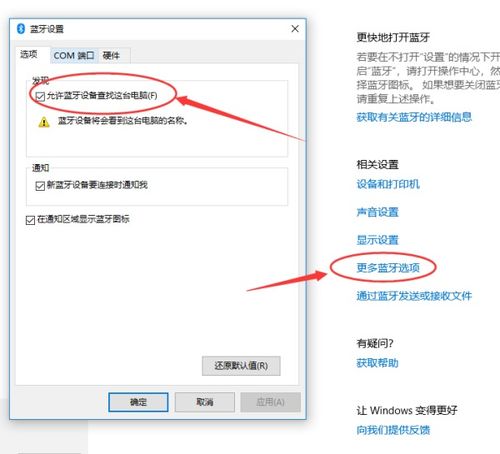
win10蓝牙耳机怎么连接
连接步骤如下:1、点击开始,打开设置。
2、选择 设备 选项。
3、将蓝牙的开关设置到开的位置。
4、点击添加设备,可以搜索到周围的可连接的蓝牙设备。
5,点选想要连接的蓝牙设备。
6,核实PIN码,点击 连接,配对。
配对成功。
win10笔记本怎么连接蓝牙耳机
连接步骤如下:1、点击开始,打开设置。
2、选择 设备 选项。
3、将蓝牙的开关设置到开的位置。
4、点击添加设备,可以搜索到周围的可连接的蓝牙设备。
5,点选想要连接的蓝牙设备。
6,核实PIN码,点击 连接,配对。
配对成功。
win10怎样连蓝牙耳机?
1、进入系统,按Win+i打开Windows设置,点击“设备”。
2、进入到“蓝牙和其它设备”点击打开“蓝牙”。
3、如果以前连接过蓝牙耳机,音频中会保留蓝牙二级信息,点击音频下的蓝牙耳机,弹出操作按钮,点击“连接”即可连接已保存。