
outlook2013怎么使用
1、打开outlook2013,选择文件选项进入到设置界面。
2、 选择跳出窗口的添加新的账户选项。
3、 按照自己的需求设置相关的选项。
4、 设置好以后打开如下图的账户设置选项。
查看相关的设置选项。
之后,就可以发送邮件和接收邮件 。
如何设置outlook2013
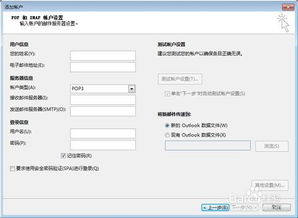
1,打开outlook2013,添加邮箱帐号,选择电子邮箱帐户---下一步。
2,选择手动设置或其他服务器类型,选择POP或者IMAP,点击下一步:3,填写姓名、邮箱地址、账户类型、接收和发送邮件服务器地址、输入用户名和密码。
输入结束后。
outlook2013怎么使用
如果你仅仅是一个个人用户,用的是Outlook 2013,使用微软的Outlook.com或Hotmail邮箱,直接选择Exchange ActiveSync帐号类型,输入帐号和密码即可配置帐号。
如果是其他邮件供应商提供的邮件服务,那建议配置成IMAP或POP3,网上查一。
outlook 2013 怎么修改邮件数据文件存放位置
1、在电脑上打开outlook 2013进入到该软件后台,点击左上角的文件按钮进入。
2、在出现的文件界面中点击账户设置的下拉箭头,选择账户设置按钮点击进入。
3、页面跳转以后点击数据文件(可以看到当前的存放位置路径),再点击下面的。
outlook2013怎么使用
如果你仅仅是一个个人用户,用的是Outlook 2013,使用微软的Outlook.com或Hotmail邮箱,直接选择Exchange ActiveSync帐号类型,输入帐号和密码即可配置帐号。
如果是其他邮件供应商提供的邮件服务,那建议配置成IMAP或POP3,网上查一。