
chrome浏览器怎么导出书签
1、打开chrome浏览器,按下键盘上的ctrl+shift+o 2、在弹出来的书签管理页面中点击整理 3、在整理弹出来的下拉框中选择将书签导出到html文件 4、选择保存位置,点击保存就行了。
chrome浏览器怎么导出书签
1、按下键盘上的Ctrl+shift+o,这样就出现了书签管理器页面 2、在书签管理器页面中点击整理 3、然后选择将书签导出到HTML文件 4、然后在弹出来的对话框中选择保存的位置,点击保存就行了。
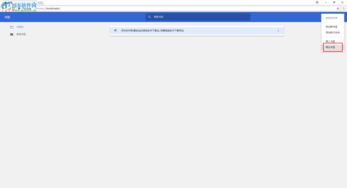
chrome浏览器怎么导出书签
1、按下键盘上的ctrl+shift+o,这样就弹出来了书签管理器页面。
2、在书签管理器页面中点击整理 3、然后选择将书签导出到HTML文件,选择保存的位置,点击保存就行了。
google浏览器怎么导出书签
谷歌浏览器导出书签方法如下:1、按下键盘上的Ctrl+shift+O 2、在弹出来的书签管理器页面中,点击整理,然后选择将书签导出到html文件 3、选择保存的位置,点击确定。
谷歌浏览器怎么导出书签 谷歌浏览器书签在哪个文件夹
1、在电脑上打开谷歌浏览器,用鼠标点击浏览器界面右上角的“自定义及控制Google chrome”选项。
2、出现一个快捷菜单,找到“书签”项目点击,在其跳出的菜单栏找到“书签管理器”选项后点击。
3、之后会进入“书签管理器”的。