
word如何设置段落边框
设置段落边框第1步: 打开Word2003文档窗口,将插入点光标定位到 文章 标题所在的段落中。
在菜单栏依次单击“格式”→“边框和底纹”命令,如图所示。
单击“边框和底纹”命令 设置段。
word2010段落边框如何设置
word段落边框设置方法如下:一、添加边框 1、打开Word2010文档页面,选中需要添加边框的一个或多个段落。
2、在“段落”中单击“边框”下三角按钮。
3、在列表中选择符合我们需要的边框,例如我们可以选择。
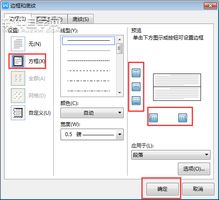
word段落边框怎么设置 word段落边框如何设置
1、我们在word文件中拖动鼠标选定需要添加段落边框的段落。
2、然后根据箭头点击“开始”--“段落”内的“边框”按钮右侧的小三角形。
3、展开菜单后,我们点击最下面的“边框和底纹”选项。
4、我们可以看到弹出的“边框和底纹。
Word怎么设置文字段落边框和底纹
1、在“段落”中单击“边框”下三角按钮,然后在菜单中选择“边框和底纹”命令。
Word设置文字段落边框和底纹的步骤图3 2、在“边框和底纹”对话框的“样式”列表中。
添加段落边框怎么设置
1、首先,打开自己的word,打开一篇文字,拉到需要添加边框的段落。
2、将这个段落用鼠标选中 3、然后找到上方的工具栏中的边框,点击右下角的图标的下拉箭头。
4、点击进入【边框和底纹】。
4、可以进入更改一下颜色。
5、还。