
vivo网页版互传能选择下载路径吗?
2、电脑访问互传网页版:http://as.vivo.com 3、手机/平板打开“互传”APP--传送文件--网页传文件--扫一扫--扫描网页端二维码--连接成功--可通过网页管理手机文件或应用。
vivo手机连接电脑传输文件?
1、互传网页版,在手机和电脑连接同一个WiFi的情况下,电脑上打开网址:https://as.vivo.com,然后通过手机运行“互传”软件--传送文件--网页传--扫一扫--扫描网页端二维码--连接成功--可通过网页管理手机文件或应用;2。
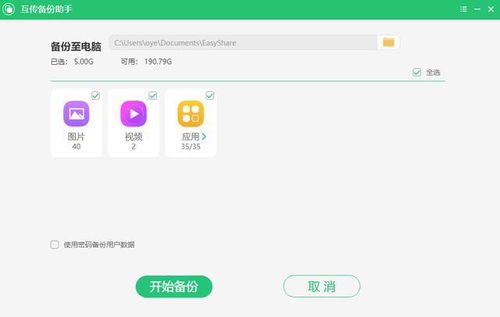
vivo手机互传功能在哪里打开
1、打开“互传”APP,选择“传输文件”,选择“我要发送”,等待对方加入;2、另外一台设备同样打开互传,选择“传输文件”,点击“我要接收”;3、搜索到设备后,点击该设备进行连接,连接成功后即可传输数据。
互传网页版。
vivo x7怎么与电脑互传文件
电脑和手机相互导入文件的方法:1、互传网页版,在手机和电脑连接同一个WiFi的情况下,电脑上打开网址:互传,然后通过手机运行“互传”软件--传送文件--网页传--扫一扫--扫描网页端二维码--连接成功--可通过网页管理手机。
vivo手机怎么把照片导入到电脑
1、互传网页版,在手机和电脑连接同一个WiFi的情况下,电脑上打开网址:https://as.vivo.com,然后通过手机运行“互传”软件--传送文件--网页传--扫一扫--扫描网页端二维码--连接成功--可通过网页管理手机文件或应用;2。