
word页码怎么从指定页开始设置
1、打开word文档,点击上面的“插入”菜单。
2、插在入工具栏上点击“页码”按钮,打开页码下拉菜单,选择想要插入页码的位置与页码的样式。
3、如果想从第四页开始设置为第一页的话,定位到第四页的开头。
4、在打开的下拉。
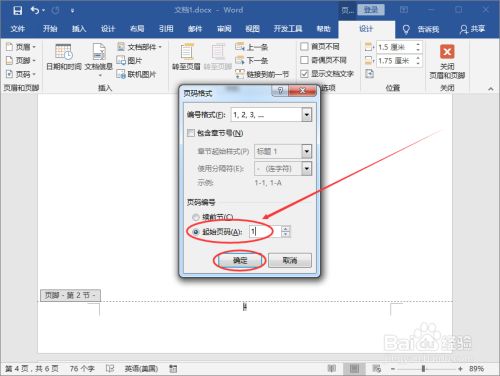
word页码从指定页开始
1、比如,我们想要从第二页开始添加页码,就需要将光标定位在第二页的页首。
2、然后点击“页面布局”下的“分页符”下的“下一页”。
3、然后来到第二页页脚这里,双击页脚。
4、接着在设计菜单中点击“页码”——“页面。
怎么设置word页码从指定页开始
1.首先,打开需要从指定页开始插入页码(指定页插入页眉也是类似的操作方法)的。2.将鼠标移到菜单栏的“布局”,点击一下;然后再点开“分隔符”选项。
3.点击一下分节符下面的“下一页”。
4.点击菜单栏的“插入”;然后。
如何让Word页码从指定的页面开始设置?
1、首先,打开需要从指定页开始插入页码(指定页插入页眉也是类似的操作方法)的Word文件。
然后将光标移到指定页面的第一个字符所在的位置前。
(示例文档需要开始设置页码的是第4页)2、将鼠标移到菜单栏的“布局”,点击一下。