
win7系统怎么调整屏幕亮度
1、首先在电脑桌面点击左下角的【开始菜单】按钮,如图所示。
2、然后在打开的选项中点击【控制面板】选项,如图所示。
3、然后在控制面板中点击【硬件和声音】,如图所示。
4、然后在进去的界面点击【调整屏幕亮度】,如图所示。
win7怎么调整电脑亮度?
设置电脑亮度的方法一:笔记本电脑上或者台式显示器一般都有一个可以直接调节屏幕亮度的按钮,形状是类似于一个太阳放光的图示,按住就可以进行调节了。
设置电脑亮度的方法二:1、点击电脑桌面左下角的开始按钮,选择控制面板。
。
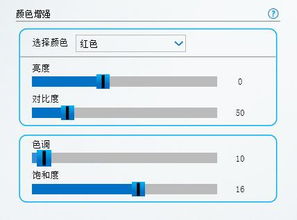
win7怎么调整屏幕亮度
1、首先打开电脑在电脑桌面任意空白处单击鼠标右键,在弹出的选项中选择点击【个性化】。
2、在弹出的属性面板菜单中,选择点击左下角的【显示】选项。
3、在显示页面右侧选择点击【调整亮度】。
4、最后在打开的调整亮度页面下方。
win7怎么调整屏幕亮度
1、首先打开电脑在电脑桌面任意空白处单击鼠标右键,在弹出的选项中选择点击【个性化】。
2、在弹出的属性面板菜单中,选择点击左下角的【显示】选项。
3、在显示页面右侧选择点击【调整亮度】。
4、最后在打开的调整亮度页面下方。
win7系统怎么调屏幕亮度
如何调节win7台式电脑屏幕亮度 一共7步 注意:每款电脑的操作不同仅供参考 1. 屏幕上右击鼠标,单击屏幕分辨率 2. 点击高级设置 3. 单击英特尔图形与媒体空面板 4. 勾选显示系统属性图标,单击图形属性 5. 此时电脑下端。