
打印机驱动怎么安装
1、打开电脑,点开控制面板,点击“设备和打印机”并进入。
2、进入“设备和打印机”界面后,点击“打印服务器属性”并进入。
3、进入“打印服务器属性”后,在“驱动程序”选项点击“添加”。
4、点击“添加”后会出现添加打。
打印机驱动怎么安装
1、下载好驱动。
2、打开电脑开始页面,选择控制面板。
3、进入控制面板页面,选择设备与打印机。
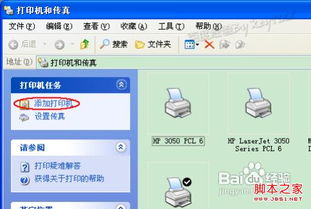
4、进入打印机页面,鼠标右击选择添加打印机选项。
5、选择打印机类型,如果是本地打印机就选择本地,如果是网络、无线打印机就选。
打印机驱动怎么安装
1、打开电脑,点开控制面板,点击“设备和打印机”并进入。
2、进入“设备和打印机”界面后,点击“打印服务器属性”并进入。
3、进入“打印服务器属性”后,在“驱动程序”选项点击“添加”。
4、点击“添加”后会出现添加打。
打印机驱动怎么安装
1、在浏览器中输入惠普,找到惠普的官网。
2、在主页中找到支持,选择软件与驱动程序。
3、选择打印机。
4、输入要下载驱动的型号,以MP128为例,输入128出现可以选择的程序软件。
5、出现了全功能的驱动程序和基本驱动程序。
6。
打印机驱动怎么安装?
01 点击搜索,输入控制面板;点击打开设备和打印机;点击添加打印机,选择我所需的打印机列出;选择通过手动设置添加本地打印机或网络打印机,点击下一步;选择打印机端口、型号,输入打印机名称,点击下一步;等待安装成功。