
win10电脑怎么取消开机密码
点选[登录选项]③,然后点选[密码]④并点击【更改]⑤。
请输入您目前的密码⑥,然后点选[下一页]⑦。
将新密码、确认密码及密码提示栏位保留空白⑧,然后点选[下一页]⑨。
点选[完成]⑩。
取消密码已完成,下次登入即可。
win10怎么取消开机密码
点选[登录选项]③,然后点选[密码]④并点击【更改]⑤。
请输入您目前的密码⑥,然后点选[下一页]⑦。
将新密码、确认密码及密码提示栏位保留空白⑧,然后点选[下一页]⑨。
点选[完成]⑩。
取消密码已完成,下次登入即可。
怎么把win10的开机密码取消
点选[登录选项]③,然后点选[密码]④并点击【更改]⑤。
请输入您目前的密码⑥,然后点选[下一页]⑦。
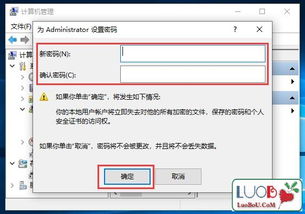
将新密码、确认密码及密码提示栏位保留空白⑧,然后点选[下一页]⑨。
点选[完成]⑩。
取消密码已完成,下次登入即可。
win10开机密码怎么取消
1、首先鼠标单击左下角开始菜单,点击设置按钮-账户。
2、在左侧选择登录选项,点击密码下方的更改。
3、输入当前密码,点击下一步。
4、在更改密码页面中不用输入密码,直接点击下一步。
5、最后点击完成即可。
更多关于win10开机。
win10怎么取消电脑开机密码
点选[登录选项]③,然后点选[密码]④并点击[更改]⑤。
请输入您目前的密码⑥,然后点选[下一页]⑦。
将新密码、确认密码及密码提示栏位保留空白⑧,然后点选[下一页]⑨。
点选[完成]⑩。
取消密码已完成,下次登入即可不。