
excel表格乘法计算公式
excel表格乘法计算公式:=单元格*单元格。
工具/原料:组装电脑 台式机、windows win7、excel excel2007 1、首先打开excel表格,选中计算乘积的单元格。
2、然后在单元格输入图片中的函数,注意:图片函数中的“C3”和“D3”。
excel表格怎么自动算乘法
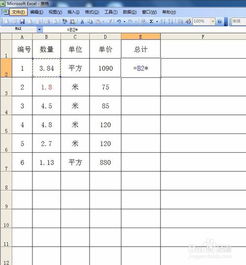
用EXCEL表格自动计算乘法的方法:1、首先打开excel,这里随便输入了两组数据。
如图。
现在要计算这两组数据的乘积。
2、要计算一下下图中所选定的数据,首先计算出第一组数据的乘积。
选定这一组数据然后点击上方的函数按钮。
如图。
excel表格如何计算乘法
用EXCEL表格自动计算乘法的方法:1.首先打开excel,这里随便输入了两组数据。
现在要计算这两组数据的乘积。
2.要计算一下下图中所选定的数据,首先计算出第一组数据的乘积。
选定这一组数据然后点击上方的函数按钮。
3.在弹出的。
excel表格内的乘法怎样使用
excel表格内计算乘法的方法 在一个单元格中将两个或两个以上的数字相乘 直接创建公式,具体步骤为:Excel中的所有公式都以等号(=)开头,在等号后输入要相乘的各个数字,数字之间用星号(*)间隔,数字输入完成后按回车键。
Excel表格乘法函数公式
Excel表格乘法函数公式 1、A1*B1=C1的Excel乘法公式 ①首先,打开表格,在C1单元格中输入“=A1*B1”乘法公式。
②输入完毕以后,我们会发现在C1单元格中会显示“0”,当然了,因为现在还没有输入要相乘的数据嘛,自然会显示0了。
③现。