
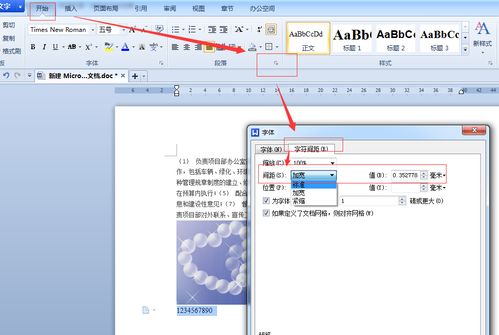
WORD怎么调整行间距?
1、首先在系统Windows 10中,打开Word microsoft 365,选中要操作的段落区域。
2、这时鼠标单击右键选择【段落】。
3、接着在打开的段落窗口中,选择对应的行距,点击【确定】。
4、确定之后,这里就可以看到行间距已经设置完成。
word怎么设置行间距呢?
答:其实方法非常简单,在需要调整 Word 文件中行间距时,只需先选择需要更改行间距的文字,再同时按下“ Ctrl+1 ”组合键便可将行间距设置为单倍行距,而按下“ Ctrl+2 ”组合键则将行间距设置为双倍行距,按下“ Ctrl+5 ”组合键可。
word行间距怎么调整
1、打开WORD文档,选中要设置行间距的段落文字,点击菜单栏上段落右侧箭头图标。
2、弹出窗口,点击间距下方的行距,选择固定值,在设置值输入框内输入20磅。
3、点击确认,文档中选定段落之间的行间距设置为20磅。
word行间距怎么设置
设置word行间距,需要选择调整行间距的文字内容,右击鼠标选择“段落”,进入之后即可进行设置行间距。
以下用Windows10系统的Word2010操作演示一下。
选中要调整行间距的文字内容,如图所示。
选中之后,右击一下鼠标,。