
excel怎样固定表头不动
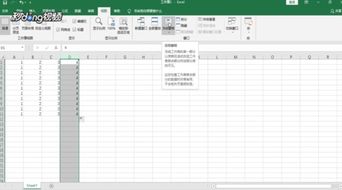
1、如果表头在第一行,就点击”视图“选项卡,点“冻结窗口”的小三角。
2、选择冻结首行。
可以看到一条不是很明显的分界线,就好了。
3、现在设置就完成了,回去滑动滚动条,就会发现,不管怎么滑动滚动条,表头始终固定在那。
如何固定excel表头不动
固定表头不动需要用电脑上的WPS Office打开需要冻结的表格,选择冻结窗格功能,选择冻结部位,固定表头成功。
1、首先在电脑中打开需要操作的表格,鼠标左键选取需要冻结的表头。
2、在视图菜单中,打开冻结窗格功能。
3、在下拉出。
excel如何设置固定表头
电子版Excel表格让表头固定的方法 打开Excel表格,如表头只有一行,直接选择“视图-冻结窗格-冻结首行”。
如表头是多行的,那要先选中表头的下方一行,然后再选择视图选项下的“冻结窗格-冻结拆分窗格”。
excel怎样固定表头不动
1、如果表头在第一行,就点击”视图“选项卡,点“冻结窗口”的小三角。
2、选择冻结首行。
可以看到一条不是很明显的分界线,就好了。
3、现在设置就完成了,回去滑动滚动条,就会发现,不管怎么滑动滚动条,表头始终固定在。
excel表格如何锁定表头
1、电脑中打开需要处理的Excel文档。
2、选中表头下一行。
3、点击工具栏中的“视图”选项。
4、点击“冻结窗格”,在下拉菜单中选择“冻结拆分窗格”。
5、设置后,向下查阅表格内容,表头不会变化。
Excel锁定表头完成。
6、取消。