
电脑的投影到此电脑怎么用
1、从开始菜单进入到设置中,选择【系统】进入。
2、然后我们在坐标能够找到【投影到此电脑】选项,点击进入。
3、然后我们对其进行设置。
4、设置完成后,按下【Win】+【P】快捷键,然后选择【仅电脑屏幕】。
5、然后我们打开。
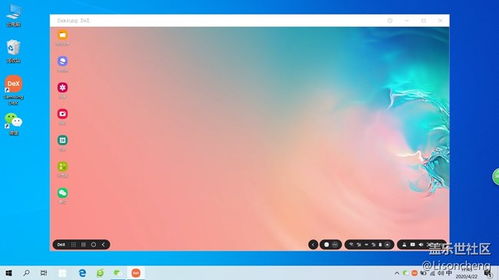
投影到此电脑怎么使用 怎么投影到此电脑
1、打开开始菜单的设置,点击“系统”。
2、点击“投影到此电脑”。
3、在右边对投影进行一下设置。
4、再点击桌面右下角的通知,选择“进电脑屏幕”。
5、接着打开选择“投射屏幕”;手机设置,选择“其他链接方式”。
6、打开。
用手机怎么投屏到电脑
步骤1:在开始菜单中进入设置,选择【系统】步骤2:在左侧菜单栏中找到【投影到此电脑】选项,点击进入 步骤3:在【新增功能】中搜索找到【无线显示器】,点击下载安装 步骤4:手机找到无线投屏功能,搜索到电脑信号(这里使。
怎么投屏到电脑
打开电脑左下方的开始选项,点击设置进入。
选择系统的选项,点击左侧的投影到此电脑选项进入,将其设置为所有位置都可用。
进入手机设置,点击更多连接,选择手机的无线投屏选项。
手机端会搜索到电脑设备,点击进行连接。
电脑端会。