
win10资源管理器怎么打开
1、首先鼠标右键点击系统桌面左下角windows图标,然后选择文件资源管理器。
2、这样就打开资源管理器了。
3、对于win10系统,还可以鼠标左键点击系统桌面左下角windows图标,找到windows系统。
4、点击展开windows系统后,点击即可打。
win10资源管理器怎么打开
win10资源管理器怎么打开 1、可以直接点击桌面的电脑图标。
2、还可以直接按下win+E键开启。
3、也可以点击win图标,点击Windows系统后,点击文件资源管理器即可。
本文以华为matebook 16为例适用于windows 10系统 。
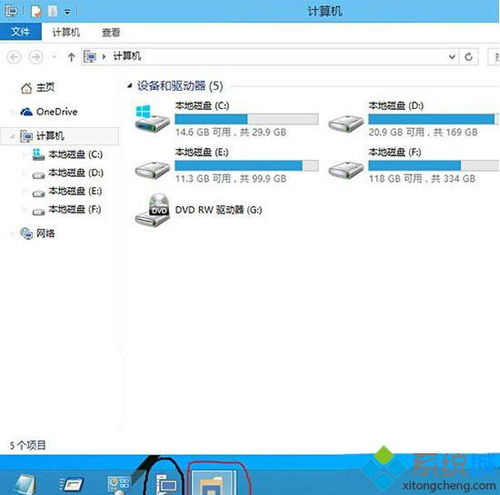
win10文件资源管理器怎么打开
1、按win键+E键打开文件资源管理器。
2、双击桌面上的“此电脑”或者其他文件夹打开的都是文件资源管理器。
3、右击开始菜单,点击文件资源管理器打开。
4、任务栏cortana搜索框中输入文件资源管理器,匹配结果中点击打开。
win10怎么打开windows资源管理器
Windows10可以使用快捷键打开资源管理器:同时按住键盘上的【Ctrl】+【Alt】+【Delete】组合快捷键,选择点击“任务管理器”就可以打开了。
Windows 10 是美国微软公司所研发的新一代跨平台及设备应用的操作系统。
在正式版本发布。
win10怎么打开windows资源管理器
1、打开Win10左下角的Windows图标,打开开始菜单。
在出现的框中输入任务管理器,然后点击enter键进入或者直接点击打开就可以了。
2、利用快捷键的方式,Ctrl+Alt+del组合键,同时输入后就会找到需要的资源管理器了。
3、将鼠标。