
excel怎么竖排求和
1、打开excel。
2、选择【竖列数据】,点击上方的【公式】。
3、在公式中点击【自动求和】。
4、下方原空白单元格中显示【求和结果】。
excel竖列自动求和怎么求?
自动求和快捷键Alt+=键。
1、电脑打开Excel表格,然后把鼠标定位到数据底部。
2、然后按键盘上的Alt+=键。
3、按Alt+=键后,即可得到竖列求和的公式。
4、得到竖列求和的公式后,按回车键即可求和。
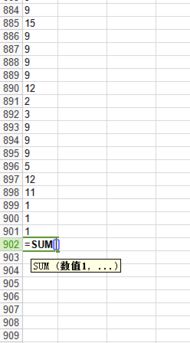
excel表格竖向求和的方法
excel表格竖向求和的方法1 步骤1:选择某列(如A1到A5)要求和的数,点击公式——自动求和,即可在所有数字下方(A6)出现所求的值;excel表格竖向求和的方法图1 步骤2:求某一列数值之和(如A1到A6),。
excel竖列自动求和
excel竖列自动求和快捷键为:Alt+H+U+S。
excel运算符分类:1、算术运算符:算术运算符用来完成基本的数学运算,如加法、减法和乘法。
算术运算符有十(加)、一(减)、*(乘)、/(除)、%(百分比)、^(乘方)。
2。
excel竖列自动求和
1、首先打开excel表格,如下图所示。
2、输入需要竖列求和的数据,如下图所示。
3、在工具栏点击求和选项,如下图所示。
4、选择需要竖列求和的数据范围,如下图所示。
5、然后点击enter键,就可以得出求和结果,如下图所示。