
word第一页空白页删不掉
word第一页空白页删不掉有两个办法可以尝试:方法一:1、打开Word文档,发现第一页为空白页。
2、将鼠标放在第二页的段首位置。
3、点击【delete】或者【backpace】按键,可将第二页的文字缩减到第一页中。
方法2:1、使用。
word中的空白页怎么删除不掉
第一步、打开一个带有多余空白页的word文档,如下图所示:第二步、选择红色方框中的段落功能,如下图所示:第三步、修改行距为红色方框中的固定值,如下图所示:第四步、设置行距为红色方框中的最小,如下图所示:第五。
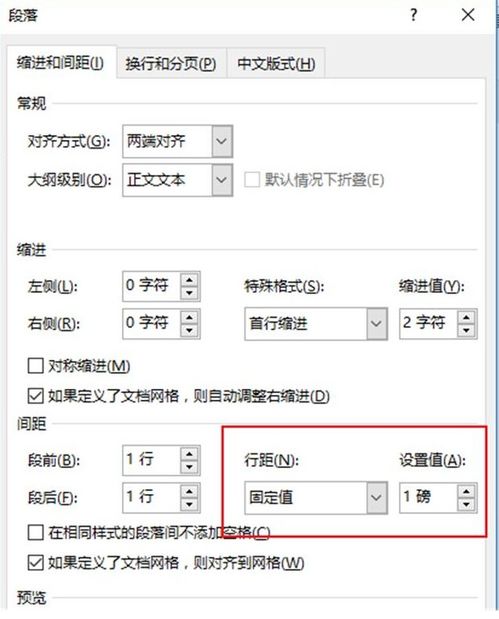
如何删除word空白页删不掉
3、在word选项里,选中显示菜单,勾选“始终在屏幕上显示这些格式标记”这一栏下的所有标记,特别是“显示所有格式标记”确定保存后文档就会把这些特殊字符显示出来了。
4、删除造成word空白页删不掉的分页符,第一个要删的就。
word文档空白页删不掉怎么办
一般是页底存在分节符或分页符,开始-段落-“显示/隐藏编辑标记按钮” 快捷键【ctrl+*】,找到隐藏的分节符或者分栏符。
将光标移动到符号之前,按键盘上的“Delete”将它删除干净,多的空白页就消失了。
Word如何删除空白页,解决方法
原因:Word上的空白页无法删除,是因为在Word文档中有多种类型的格式标记,很多时候隐藏在页面中,无法看到这些标记,并占用文档区域,导致空白页无法直接删除。
01 方法一:多余段落标记删除 有时候格式标记会被隐藏起来,。