
word页眉横线怎么删除
1、首先在一篇文档中插入页眉,将页眉中的文字删除后,横线还存在。
2、这时双击页眉,进入页眉编辑状态。
3、接着依次点击 开始 —— 样式(其他) —— 清除格式。
4、最后退出页眉编辑状态,可以看到页眉中的横线已经不存在了。
word页眉横线如何删除
1、想要删除页面横线的话,先双击页面的横线处,让其处于编辑状态。
2、然后点击工具栏中的开始。
3、点击工具栏中的选择,弹出的界面,点击选择全选。
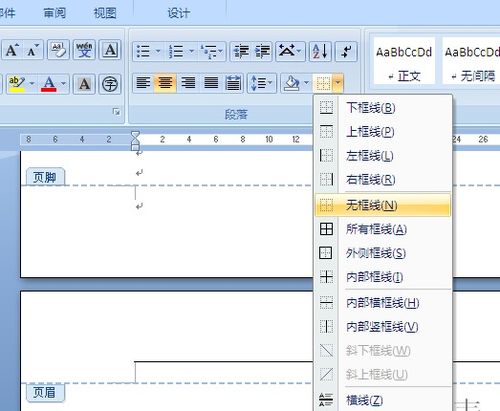
4、完成全选后,点击边框按钮边上的下拉箭头。
点击选择无框线。
5、之后按。
word怎么删除页眉横线
1、首先用WPS打开要处理的文档,然后选择进入想要处理的页面。
2、然后单击菜单栏中的“插入”,接着点击“分页”下拉菜单,接着点击“连续分节符”。
3、接着选择下一页,即将光标移到要处理页面的下一页。
4、然后在选择菜。
word页眉横线怎么删除
word页眉横线删除方式有快捷键删除、清除格式、更改样式,具体如下:1、快捷键删除。
在页眉处双击鼠标,进入编辑状态,按快捷键Ctrl+Shift+N,就可以直接删除页眉横线。
2、清除格式。
双击页眉进入编辑状态,切换到开始菜单栏,。
word页眉横线怎么删除
方法1 1、点击页眉 打开文档文件后点击插入选项,展开页眉选项。
2、选中所有页眉 点击编辑页眉后选中所有页眉内容,点击开始选项。
3、设置为无边框 下拉边框选项后选择无边框,返回文档即可看见页眉横线被删除了。
方法2 1、选中。