
开机自启动程序关闭方法
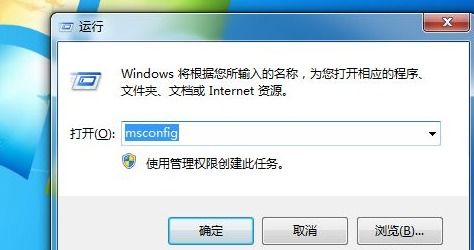
开机自启动程序关闭方法1、同时按下【win】+【R】键,打开“运行”窗口 2、输入“msconfig”并确定,会·出现【系统配置】窗口 3、选择【启动】选项卡,找到不需要自动启动的程序,并将其取消勾选即可 有些需要在任务管理器中设置 。
怎么关闭电脑开机自动运行的程序?
一、利用系统配置实用程序关闭开机自启动程序。
本方法适用于明确了解哪些程序不需要开机自运行。
1、点击桌面开始-运行。
2、在弹出的运行窗口的“打开”栏输入:msconfig,并回车。
3、在弹出的系统配置实用程序窗口,点击进入“启。
怎么关闭电脑开机自动启动的程序
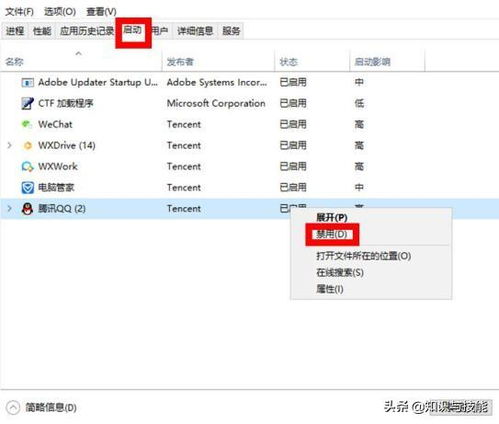
方法1 1、右键点击任务栏,选择任务管理器。
2、点击窗口上方的启动选项。
3、找到要关闭的自动启动的程序,右键点击。
4、点击选择禁用即可。
方法2 1、点击系统偏好设置上的用户与群组。
2、点击窗口上方的登录项。
3、选中要取。
开机自启动程序关闭方法
电脑关闭开机自启动程序。
电脑:华为MateBook 系统:Windows10 软件:本地设置 1、打开【电脑】,通过【window+R】快捷打开【运行窗口】。
2、在【运行窗口】输入【msconfig】。
3、选择【启动】,即可看到【开机自启动】的软件。