
word中制作三线表格的四种方法
步骤一:在word中菜单栏中找到“插入——表格”,选择一个适合的行列。
步骤二:留下最后一行,其余的选中,右键单击,选“边框和底纹”。
步骤三:会出现如图所示的内容,点击中横线、左侧。
word中如何做三线表
1、在word中菜单栏中找到“插入——表格”,选择一个适合的行列。
2、留下最后一行,其余的选中,右键单击,选“边框和底纹”。
3、会出现如图所示的内容,点击中横线、左侧线、右侧线、中竖线,点击确定。
4、如图所示,刚才。
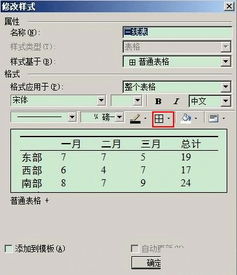
word如何做三线表
7.设置好之后点击确定,然后在“将特殊格式应用于”这个选项中选择“标题行”,然后点击应用,当前表格就会被应用上三线表的样式了,大功告成。
8.其它表格只要在第2步的操作之后不新建样式,而是选中列表中的“三线表”直接应用样式就好了。
word中怎么制作三线表
绘制Word文档中三线表的方法。
1、首先绘制一个普通表格(四周全部都有线)。
2、选中这个表格,鼠标右键,点击“表格属性”,进入表格属性对话框。
在“表格”选项卡中,点击“边框和底纹(B)…”按钮。
3、通过点击“边框”选项。
word怎么做三线表格步骤
1、按照正常方式,插入表格,输入内容,如下图所示:2、选中表格,然后点击“边框和底纹”,选择“无”,将所有边框取消掉。
3、点击“表设计”-“边框”-“绘制表格”先选一条较粗的线,在表格顶部和底部各画一条横线 。