
word文档中的表格怎么调整行高
在表格属性里点击行,然后勾选指定高度,输入指定高度:1.2厘米,然后点击确定。
Word文档中批量调整表格行高完成,详细步骤:1、首先打开电脑,找到word软件,打开word文档。
2、打开文档后对文档进行编辑,编辑一张表格。
3、用。
word表格怎么调整行高
1、在word表格中选中要调整行高的表格(如果只调整其中一行,可以只选择这一行)。
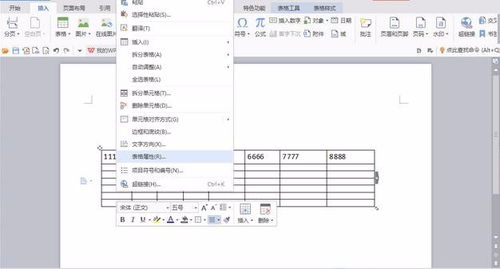
2、在表格上点击右键,出现列表菜单后,选择“表格属性”功能。
3、弹出对话框后,单击“行”选项卡,在“指定高度”处勾选,并且根据个人需。
word表格怎么调整行高
1、鼠标放到调整的表格上,点击右键:2、在右键从菜单里找到“表格属性(R)”,点击:3、在弹出的“表格属性”页面选择“行”:4、勾选“指定高度”前面的复选框:5、输入要指定的行高,点击确定:6、行高调整成功:
word表格怎么调整行高
1、在word表格中选中要调整行高的表格(如果只调整其中一行,可以只选择这一行)。
2、在表格上点击右键,出现列表菜单后,选择“表格属性”功能。
3、弹出对话框后,单击“行”选项卡,在“指定高度”处勾选,并且根据个人需。
word表格怎么调整行高
1、打开Word,选中表格。
2、点击鼠标右键,在弹出的选项里点击【表格属性】。
3、点击【行】,勾选【指定宽度】选项后,设置行高即可。
MicrosoftWord最初是由RichardBrodie为了运行DOS的IBM计算机而在1983年编写的。
随后的版本可。