
打印机扫描功能怎么使用?
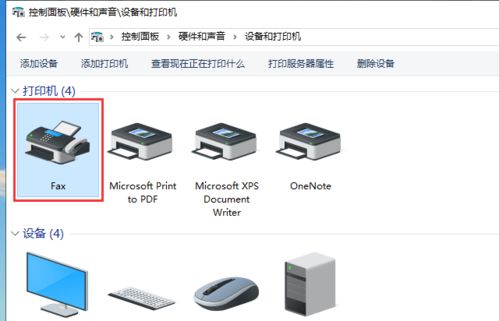
打印机扫描功能的使用方法是先将电脑和打印机连在一起,点击桌面上的【控制面板】,找到【设备和打印机】,点击【开始扫描】即可。
具体如下:1、首先将电脑和打印机连在一起。
2、将要扫描的文件放在打印机里。
3、点击桌面。
打印机扫描功能怎么用
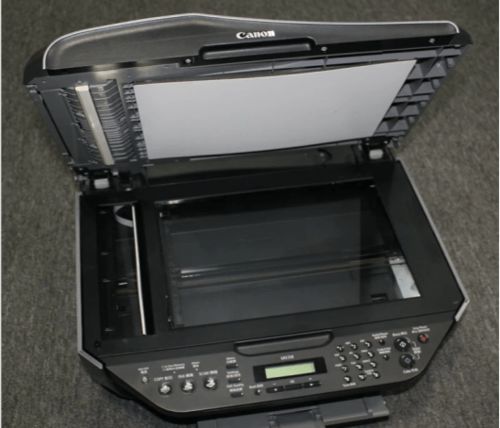
打印机扫描功能用法:1、打开带有扫描功能的打印机的盖子,把需要扫描的文件或者照片正面朝下。
2、贴放于玻璃面板上,关上打印机的盖子。
3、双击桌面“我的电脑”,找到扫描设备,双击图像扫描仪,跳出一个对话框,继续选中。
如何用打印机扫描功能扫描文件
1、首先打开电脑进入后,点击左下方的开始图标,点击上方的设置进入。
2、在系统设置界面,点击设备的选项。
3、点击打印机和扫描仪的选项,选择右侧的打印机设备。
4、点击后,选择下方的管理选项。
5、之后,点击打印机的名称,。
打印机扫描是啥意思?
1、首先需要确认打印机是带有扫描功能的,将上盖掀开,把文件有内容的bai一面朝du下放置下图中标注的位置附近。
2、然后点击电脑的“开始”按钮,在打开的菜单zhi栏中点击“设备dao和打印机”。
3、然后在打开的项目中双击。
惠普打印机的扫描功能怎么使用?
1、先把要扫描的文件放入打印机内部,盖好盖子、2、然后打开我的电脑,进入控制面板,点击锁定硬件和声音。
3、点击设备和打印机,把惠普打印机设置为默认打印机。
4、鼠标右键点击开始扫描 5、预览扫描文件 6、扫描成功后宣传。