
word字数统计在哪里?
word字数统计使用方法:打开word文档,输入自己需要的文字,其实word文档会自动统计字数,在输入内容过程中,左下角就能看到当前文档的总字数,如果需要统计部分文段的字数的话,可以选中内容,然后点击菜单栏“审阅”,再点击“。
word字数统计怎么看?
要统计部分内容的字数,请选择要统计字数的文字。
状态栏将显示选定内容的字数以及整个文档的字数 提示: 通过单击状态栏中的字数来查找字符数、段落数和行数
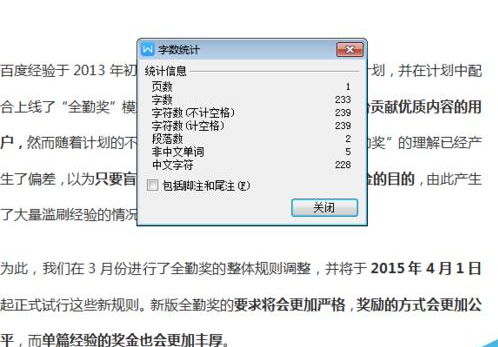
word字数统计在哪里 在word中怎么做字数统计
1、打开需要统计字数的文档,选取其中一段,就会看见右下角会分别显示出相应信息。
2、分别代表了页数、所选段落的字数和本文档的所有字数。
3、或者可以点击菜单栏上的“审阅”,再打开校对里的“字数统计”,这样就可以看到。
Word如何快速统计字数
1.打开需要统计字数的Word文档,接着点击工具栏的“审阅”→“字数统计”选项。
2.接着就会出现字数统计的一些统计信息啦,除了一些常规文字以外,我们还可以勾选统计文本框、脚注和尾注里的字数。
3。
Word文档字数快速统计的方法
Word文档字数快速统计的方法 1. 打开该文档,选择“文件”“属性”,打开该文档的“属性”面板,点击“统计信息”标签页,大家可以看到上面有创建时间、修改时间等信息,在最下面的“统计信息”方框中有页数、段落数、行数、。