
ps如何加粗文字
使用T字工具。
ps中文字加粗的步骤是:1、打开ps软件,选中素材中需要修改的文字图层。
2、点击左侧文字工具,选中文字图层中的文字。
3、点击右侧字符选项,选择T字那一排的第一个并点击。
photoshop怎么加粗字体
1、首先打开PS软件.2、然后点击文件选项。
3、接着点击新建。
4、然后选择要新建的文件格式等项目并点击确认。
5、然后点击T图标。
6、接着输入相关文字。
7、然后点击顶部的菜单图标。
8、最后选中需要加粗的文字,点击菜单中的T。
ps字体怎么加粗
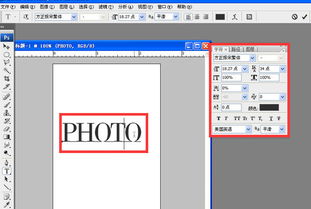
1.打开ps,可新建画布也可直接打开需要处理的素材。
2.点击文字工具,选择横排文字工具,输入文字并选中文字。
3.点击窗口中的字符,在打开的字符窗口中点击文字加粗图标即可。
4.根据以上步骤即可在ps中给文字加粗。
ps字体加粗
ps字体加粗如下:工具/原料 联想E480 Windows10 Adobe Photoshop CC 1、在PS中打开文档后,选择图层,选取文字工具,如下图所示:2、全选中文字,鼠标右键选择仿加粗,如下图所示:3、此时文字已加粗,如下图所示:
ps怎么加粗字体
ps可通过使用不同字体和不同样式来为文字加粗,windows系统和macOS系统操作一致,以下是windows系统通过不同的字体来加粗的步骤说明:工具/原料:华硕天选FA506IV、Windows10、Photoshop CC20.0.4 1、选中要加粗的文字 打开。