
微信免打扰模式怎么设置
1、首先在手机中点击打开【微信】。
2、然后在打开的个人中心页面里,点击【设置】。
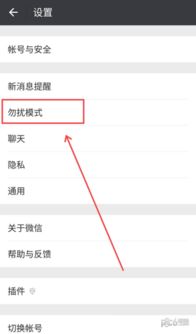
3、接着在打开的设置页面中,点击【勿扰模式】。
4、最后点击“勿扰模式”右侧的开关按钮。
注意:开关显示灰色,表示勿扰模式关闭;开关显示。
微信勿扰模式怎么设置
设置微信勿扰模式的方法如下:1、点击手机系统桌面上的“微信”图标,运行“微信”,在主界面右下角找到“我”。
2、点击“我”后,找到“设置”点击进入,在此界面里找到“新消息通知”选项。
3、点击进入“新消息通知”选项。
微信免打扰模式怎么设置
1、打开手机微信,登录我们的账号,如下图所示。
2、登录后,点击【我】,如下图所示。
3、点击【设置】,如下图所示。
4、点击【勿扰模式】,如下图所示。
5、在这里,可以看到按钮是灰色的,点击勿扰模式的按钮。
点击后,。
微信免打扰模式怎么设置
1、首先在手机中点击打开【微信】。
2、然后在打开的个人中心页面里,点击【设置】。
3、接着在打开的设置页面中,点击【勿扰模式】。
4、最后点击“勿扰模式”右侧的开关按钮。
注意:开关显示灰色,表示勿扰模式关闭;开关显示。
微信免打扰模式怎么设置
1、首先,我们在手机里找到“微信”图标,打开微信软件,进入账号录入界面,录入用户名和密码。
2、到达微信主界面后,点击【我的】进入功能页面。
3、点击【设置】进入功能设置页面。
4、点击【勿扰模式】。
5、进入设置页面,。