
word文档中如何在第三页开始加入页码
按照下面的方法,从第三页设置页码即可 页码从任意页开始 1、将光标定位于需要开始编页码的页首位置。
2、选择“插入-分隔符”,打开“分隔符”对话框,在“分隔符类型”下单击选中“下一页”单选钮。
3、选择“视图-页眉。
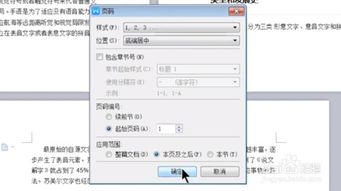
Word从第三页开始怎么设置页码
Word从第三页开始设置页码的方法 01打开文件后,将光标移动到第二页最后,并点击上方菜单栏的页面布局——分隔符。
02在下拉菜单里,选择下一页选项。
03之后我们就会发现在第二页结尾出现了分节符(下一页)的字。
怎么从第三页开始设置页码
1、点击“插入”,点击“页码”,点击“页面底端”。
2、鼠标点击第二页最后一行,点击“布局”,点击“分隔符”,点击“下一页”。
3、双击第三页页码处,将链接到前一条页眉取消选择。
4、点击第三页页码处,点击“插入。
word系统从第三页开始设置页码怎么操作
导语:word2007系统从第三页开始设置页码怎么操作?以下的步骤大家都学会了吗?第一步:这里以已经存在文字的文档为例说明,打开你的文档第三页,光标放到第三页的最前面来:第二步:然后选择“页面布局”里的&。