
win10如何修改电脑登录用户名
1,首先在开始菜单,右键,选择运行 2、输入netplwiz回车,3、打开用户账户,双击当前账户,例如:Administrator 4、打开后如图 5、输入你想要改的名字 6、点击确定后,弹出警告,点击是,如图 7、注销后发现账户名就改过来了。
win10系统怎么更改系统用户名
1,首先在开始菜单,右键,选择运行 2、输入netplwiz回车,3、打开用户账户,双击当前账户,例如:Administrator 4、打开后如图 5、输入你想要改的名字 6、点击确定后,弹出警告,点击是,如图 7、注销后发现账户名就改过来了。
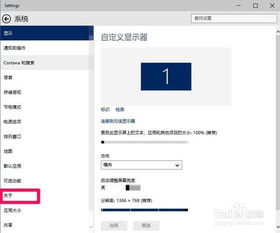
win10怎么更换用户名称
一、首先,打开win10电脑,在电脑上打开“控制面板”,点击打开。
二、然后,在控制面板中点击“用户帐户”点击打开。
三、然后,在窗口中点击“更改帐户类型”,点击打开。
四、然后,点击窗口中的账户,点击当前的账户,点击打。
win10怎么改用户名
1、在Windows10系统桌面,右键点击屏幕上的“此电脑”图标,在弹出的右键菜单中选择“管理”菜单项。
2、在打开的“计算机管理”窗口中,依次点击“计算机管理-系统工具-本地用户和组”菜单项。
3、点击“本地用户和组”菜单。
win10怎么更改自己的用户名
1,首先在开始菜单,右键,选择运行 2、输入netplwiz回车,3、打开用户账户,双击当前账户,例如:Administrator 4、打开后如图 5、输入你想要改的名字 6、点击确定后,弹出警告,点击是,如图 7、注销后发现账户名就改过来了。