
CAD图纸打印时,带颜色的线条打印出来很浅,怎么调?
1、打印时,点击打印机选项。
2、初步打印设置,选择打印区域以及图形方向。
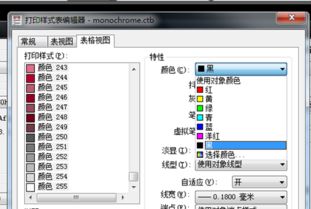
3、CAD打印线条不清楚,主要的一步,点击选择任意一种打印样式,再点击进入设置。
4、把打印样式拉到最后面,按住Shift,点击颜色255,全选样式,然后。
CAD打印线性特别浅是为什么?
不论打印也好,输出成PDF也好,颜色特别浅,打印样式也选的是monchrome。.你不要设置为彩色,改为黑白试试,打印不要使用省墨,线条还可以加粗,打开线宽
CAD里打印的图纸颜色太淡怎么办
CAD打印图纸颜色:不能太小,线宽太小就是很淡的,建议根据情况设置越大越好。
2:图层限制。
如果使用默认的BYLAYER打出来也是一样,那可能是图层限制线宽的问题,把图层改成普通模式再改线宽就行。
3:透明度设置。
有些用户。
cad打印出来的线很淡
1、打开CAD之后,在注释里找到标注样式选项 2、点击标注样式选项,在弹出的对话框内找到修改选项 3、点击修改选项在弹出的对话框内找到文字选项,点击该选项在其内找到文字高度选项,在这里我们就可以修改文字大小了 4、再在。
cad打印图纸线条不清晰怎么调
CAD打印在打印模型里面,右边有一个打印样式表,选择aCAD.ctb,对这个打印样式表进行编辑,把所有的颜色全部选为黑色,把所有的显淡改成100,线型里面调节成实心线,线宽调整到0.25~0.35之间。