
win10怎么更改管理员名字
1、右键我的电脑,打开管理。
2、进入后选择本地用户和组。
3、找到需要更改的管理员名字,点击进入。
4、进入后在红框内属于要更改的名字。
5、输入完成后点击确定即可完成更改。
win10怎么改管理员名字
电脑桌面左下角的微软按钮,点击系统,打开控制面板,更改账户类型;点击现有的账户,更改账户名称;之后输入新的账户名,然后点击更改名称即可,详细步骤:1、打开电脑,在Windows10桌面依次点击“开始选项、Windows系统选项、控制。
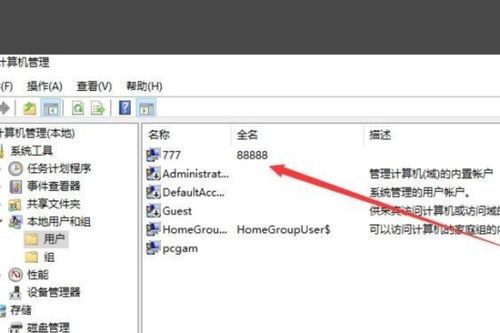
怎样更改win10管理员账户名称
4、进入之后,我们发现,该账户为默认的管理员账户,系统并不支持账户名的更改,如果发生这种情况,我们可以选择下面的方法二来进行变更。
方法二:1、按下“Win+R”组合键呼出运行,在输入框中录入“gpedit.msc”,按回车键。
win10更改管理员名字
4、进入之后,该账户为默认的管理员账户,系统并不支持账户名的更改,如果发生这种情况,可以选择下面的方法二来进行变更。
方法二:1、按下“Win+R”组合键呼出运行,在输入框中录入“gpedit.msc”,按回车键调出“本组策略。
win10怎么更改管理员名字
方法1 1、打开控制面板:点击开始,找到并打开控制面板。
2、更改帐户类型:在控制面板中找到并点击更改帐户类型。
3、选择用户:点击选择要更改的管理员用户。
4、点击更改名称:点击更改帐户名称。
5、更改名称:输入新名称,点击。