
win10控制面板卸载不了软件
在win10系统中,要卸载软件还是可以到控制面板中找的卸载,选中要卸载的程序后,点击上面的卸载就行了。
如果卸载失败的话,可以再安装一下这个程序,然后再卸载就可以了。
win10系统卸载不掉程序怎么办?
1 首先,在win10系统桌面上,找到这台计算机图标,右击,单击“属性”。
如下图。
或者直接按下键盘的快捷键WINDOWS键+PauseBreak键。
打开系统属性。
2 在打开的系统属性的窗口,点击左上角的“控制面板”窗口。
如下图。
要快速。
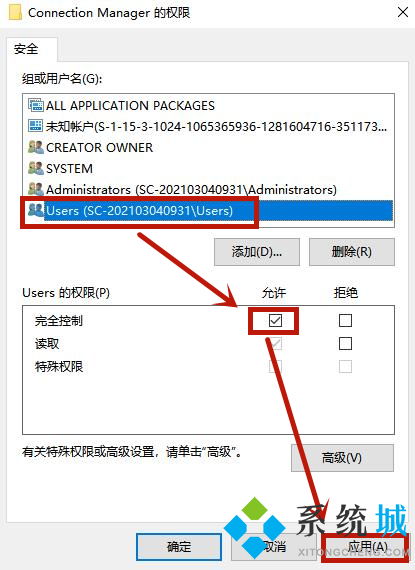
win10系统卸载不了软件怎么解决
1 首先,在win10系统桌面上,找到这台计算机图标,右击,单击“属性”。
如下图。
或者直接按下键盘的快捷键WINDOWS键+PauseBreak键。
打开系统属性。
2 在打开的系统属性的窗口,点击左上角的“控制面板”窗口。
如下图。
要快速。
win10系统软件卸载不了怎么办
一、win10卸载程序软件方法一1首先,在win10系统桌面上,找到这台计算机图标,右击,单击“属性”。
如下图。
或者直接按下键盘的快捷键WINDOWS键+PauseBreak键。
打开系统属性。
2在打开的系统属性的窗口,点击左上角的“控制。
win10怎么彻底卸载系统卸载不了的软件
打开控制面板,更改右上角小图标为类别,这样可以方便我们快速找到控制面板的卸载选项。
请点击输入图片描述 找到程序下方的卸载选项,打开卸载 请点击输入图片描述 在卸载或更改程序里找到不常用的软件或者非自己安装的垃圾软件,。