
Excel不能对合并单元格做部分修改怎么办
1、首先看到处理表格的时候,会弹出“不能对合并单元格作部分修改”的对话框。
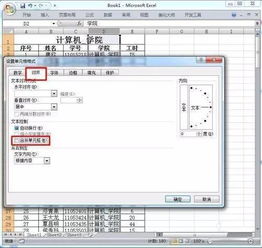
2、取消合并单元格,然后选中表格上方的表头区域,点击“自动换行”右下角的黑色箭头。
3、在“单元格格式”窗口中,找到“对齐”选项,在对齐选。
EXCEL中在复制时为什么显示不能对合并单元格做部分更改
EXCEL中在复制时显示不能对合并单元格做部分更改是因为设置错误造成的,解决方法为:1、首先建立一个excel表格,为了演示打上一些数据。
2、选中两个或者以上表格,点击上方的合并单元格。
3、合并后会发现单元格变成了一个。
4。
Excel 复制出现“不能对合并单元格进行部分修改”怎么办?
1、选择合并的单元格,点击右键选择设置单元格格式;2、在对话框选择对齐按钮,在里面菜单栏中将合并单元格选项取消即可;3、取消合并单元格后就可以对单元格里面的内容进行操作了。
如复制,筛选等。
复制提示不能对合并单元格怎么办?
1、首先看到处理表格的时候,会弹出“不能对合并单元格作部分修改”的对话框。
2、取消合并单元格,然后选中表格上方的表头区域,点击“自动换行”右下角的黑色箭头。
3、在“单元格格式”窗口中,找到“对齐”选项,在对齐选。
Excel 复制出现“不能对合并单元格进行部分修改”怎么办
在Excel中出现这样的提示表示粘贴的位置有合并的单元格,如复制了A1:G10单元格区域数据,粘贴到表二中的A1:G10单元格区域,结果C5:G5是合并单元格,故而出现该提示,根据实际情况取消合并或者中中间插入多一些行后再进行。