
iPhone7怎么截屏
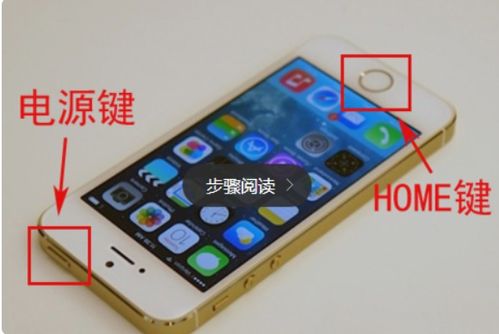
iPhone7截屏三种方式:1、只需要同时按住【电源键】和【home键】一两秒左右,即可快捷截图 2、小圆点添加屏幕快照。
3、小圆点3D Touch截图。
具体设置方法:小圆点3D Touch截图获得的截屏还没有小白点,更加方便,不过需要预先。
苹果7怎么截屏?
以下是苹果7截屏的步骤:1、首先在主界面点击设置,如下图所示。
2、进入设置界面选择通用进入,如下图所示。
3、在通用界面选择辅助功能,如下图所示。
4、在辅助功能界面选择assistive touch选项进入,如下图所示。
5、进入后。
苹果七怎么截屏 苹果七如何截屏
1、苹果iPhone7截屏方法:在你的iphone【设置】-【通用】选项。
然后我们在手机的“通用”里的【辅助功能】-【Assistive Touch】功能打。
2、iPhone7截屏步骤:现在我们【小点】,选择【设备】菜单,然后是【更多】选项。
然后会。
苹果7怎么截图怎么截屏 苹果7怎么截屏
在看到想要保存的内容时,但不是图片,不能直接保存,可以用截图的方式保存下来。
具体截图操作如下:其中苹果7截图方式如下:方法一:按键截图 同时按下电源键与音量+。
即可完成截图。
方法二:辅助功能截图 1.打开【设置】。
2。
苹果7手机快速截屏
方法一:快捷键截图 其实同时 按【开机电源】键+【Home】键 依旧有效,不过按压的力度需要你自己练习来掌握,当听到“咔嚓”的拍照声出现, 这样就代表截屏成功了,截屏蔽保存在手机的相册中。
方法二:Assistive Touch截图 1。