
win10如何设置开机启动项
1、首先点击电脑的开始-设置,如下图所示。
2、然后在“windows设置”中点击“应用”,如下图所示。
3、接着在打开的窗口中,点击左边栏的“启动”,如下图所示。
4、最后在启动中可以点击“开”、“关”进行开机启动项设置。
win10怎么设置开机自启动
1、同时按下【win】+【R】键 2、输入shell:startup并回车 3、打开文件夹后,将需要设置为开机启动的软件快捷方式复制粘贴到启动项文件夹
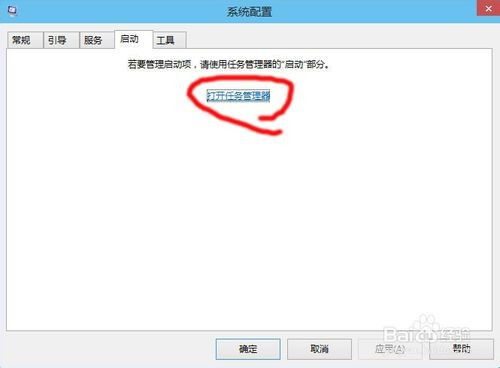
win10 开机启动项怎么设置
1、同时按下【win】+【R】键 2、输入shell:startup并回车 3、打开文件夹后,将需要设置为开机启动的软件快捷方式复制粘贴到启动项文件夹
win10开机启动项怎么设置 怎么设置win10开机启动项
1、首先按键盘的“win键“,出现工具框后,点击左下角位置的“设置”,出现新的工具框后再进行下一步操作。
2、进入到“设置”的界面后,点击第二行第一个选项“应用”,进入到新的界面后再进行下一步操作。
3、进入到。
win10 开机启动项怎么设置
1、同时按下【win】+【R】键 2、输入shell:startup并回车 3、打开文件夹后,将需要设置为开机启动的软件快捷方式复制粘贴到启动项文件夹